VCStopwatch — cronometro e timer con controllo vocale
Avvia, metti in pausa, registra giri, cambia fase e chiedi l’ora corrente con la voce — senza toccare lo schermo.
Creato per allenamenti, cucina, Pomodoro, studio, lavoro concentrato, esercizi di respirazione, pratica musicale e routine quotidiane in cui hai le mani occupate, ma il timer deve continuare ad ascoltare.
— Controllo vocale per cronometro, timer e profili di sessione
— Annunci vocali per tempo, avvio, pausa e altri eventi
— Parola di attivazione per ridurre gli avvii accidentali
Cronometro e timer con controllo vocale quando hai le mani occupate
Dì un comando e continua a muoverti.
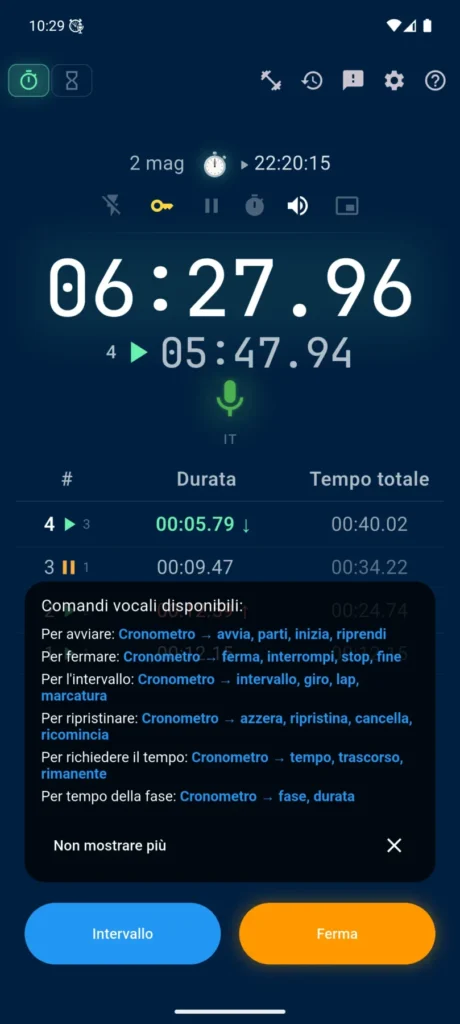
VCStopwatch è un cronometro e timer con controllo vocale che fa più che annunciare il tempo. Puoi avviare il cronometro, mettere in pausa il timer, registrare un giro, chiedere l’ora corrente o passare alla fase successiva di una sessione strutturata senza toccare lo schermo.
Ogni azione può avere più frasi di comando, quindi non devi ricordare una sola frase esatta.
Quando c’è rumore intorno a te, attiva la parola di attivazione. Di’ “cronometro” o “timer” prima del comando per ridurre gli avvii accidentali causati da conversazioni, video o suoni di sottofondo.
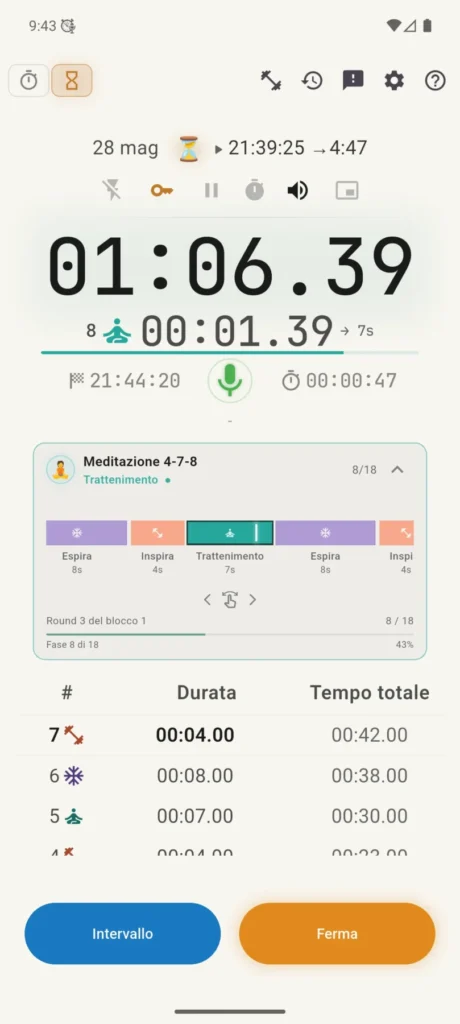
Il pannello delle impostazioni rapide sopra il quadrante mostra gli stati importanti e offre accesso veloce alle funzioni principali: modalità in background, parola di attivazione, calcolo delle pause, ritardo prima del conto alla rovescia, audio e quadrante flottante.
Il microfono sotto il quadrante è un controllo separato. Mostra se il controllo vocale è attivo, temporaneamente silenziato o disattivato.
Profili di sessione con fasi e giri
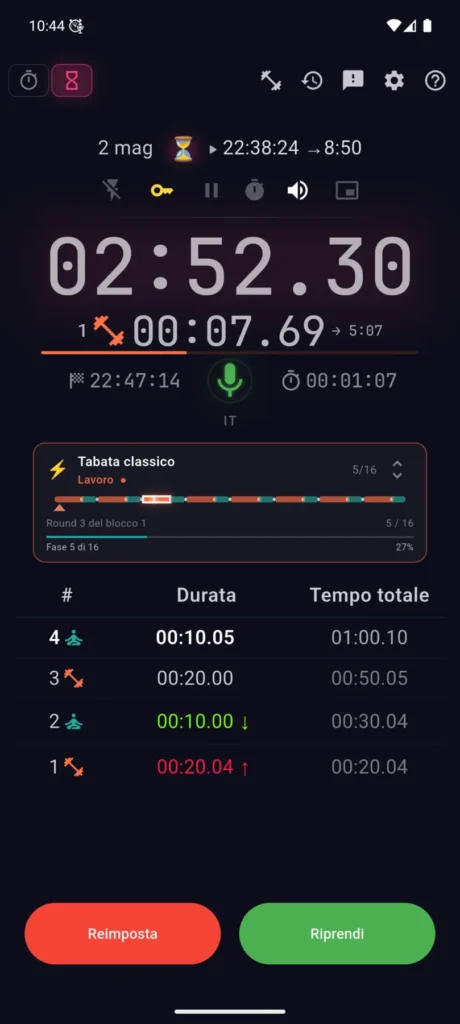
VCStopwatch può essere più di un semplice cronometro o timer con conto alla rovescia. Puoi eseguire profili di sessione con fasi, blocchi, ripetizioni e giri.
Una timeline colorata mostra la struttura della sessione e la fase corrente. È utile per Tabata, HIIT, camminata a intervalli, esercizi di respirazione, Pomodoro, pratica musicale e altri scenari in cui non basta misurare il tempo: devi seguire una sequenza pianificata.
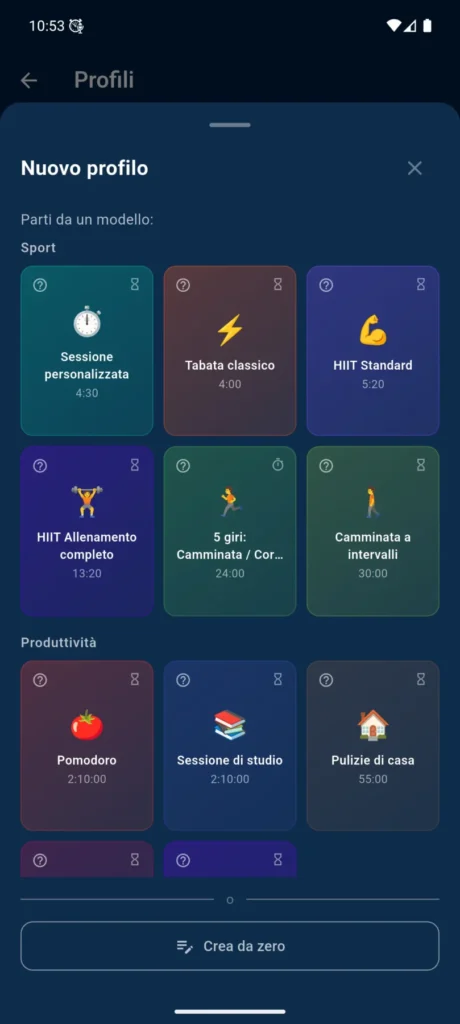
Modelli pronti per iniziare più velocemente
Inizia con un modello pronto e adattalo alla tua routine.
VCStopwatch include modelli per Tabata, HIIT, camminata a intervalli, Pomodoro, sessioni di studio, lavoro concentrato, respirazione e meditazione, cucina, pulizia e pratica musicale.
Un modello non è un programma rigido. È un punto di partenza pratico. Puoi modificare la durata delle fasi, il numero di ripetizioni, la struttura dei blocchi e adattare il profilo al tuo scenario.
Crea la tua sessione
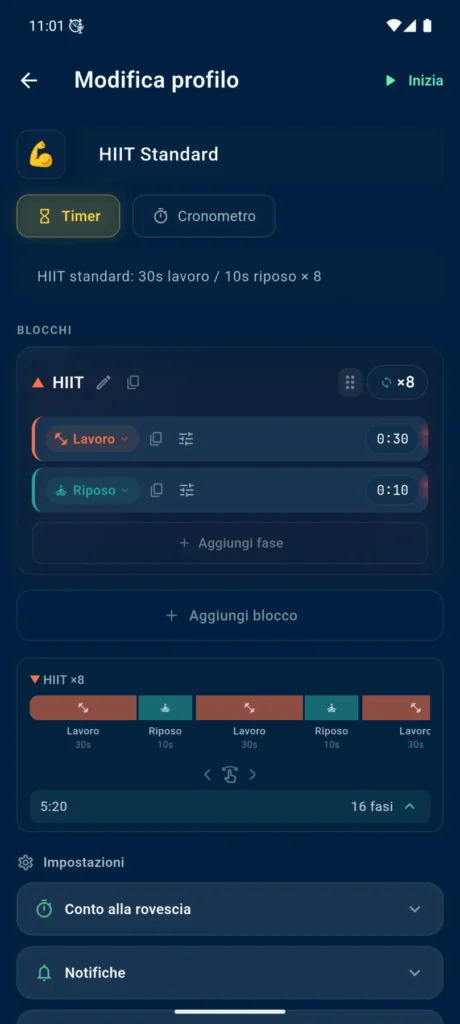
L’editor dei profili ti permette di creare sessioni personalizzate a partire da blocchi e fasi.
Per esempio, in un profilo HIIT puoi configurare una fase di lavoro, una fase di riposo, il numero di ripetizioni e l’ordine di esecuzione. La timeline espansa ti aiuta a visualizzare meglio la struttura della sessione: nomi delle fasi, durate e parti ripetute.
Così puoi creare non solo un allenamento, ma anche un ciclo di studio, una routine di respirazione, un timer da cucina, una pratica musicale o qualsiasi altro processo ripetitivo.
Quadrante flottante e schermo oscurato
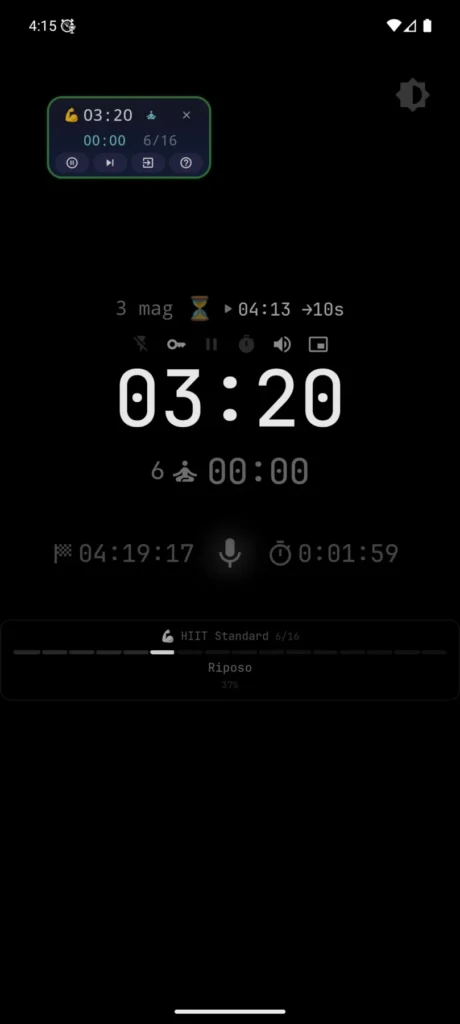
VCStopwatch può mostrare il timer sopra altre app come un quadrante flottante separato.
Rimane visibile mentre usi una ricetta, un video di allenamento, il browser, una chat, un gioco o le tue note.
Il quadrante flottante può essere compatto, espanso o espanso con pulsanti. Così puoi tenere d’occhio il tempo ed eseguire azioni rapide senza tornare continuamente all’app.
Schermo oscurato per seguire il tempo con calma
Quando non hai bisogno di vedere tutta l’interfaccia, puoi usare lo schermo oscurato: lo sfondo diventa scuro e semplificato, mentre il quadrante resta facile da leggere.
Questa modalità distrae meno ed è comoda per allenamenti, attese, esercizi di respirazione e altre situazioni in cui vuoi semplicemente controllare il tempo. Sugli schermi OLED/AMOLED, uno sfondo scuro può anche consumare meno batteria rispetto a uno schermo chiaro e luminoso.
Un risultato dopo ogni sessione
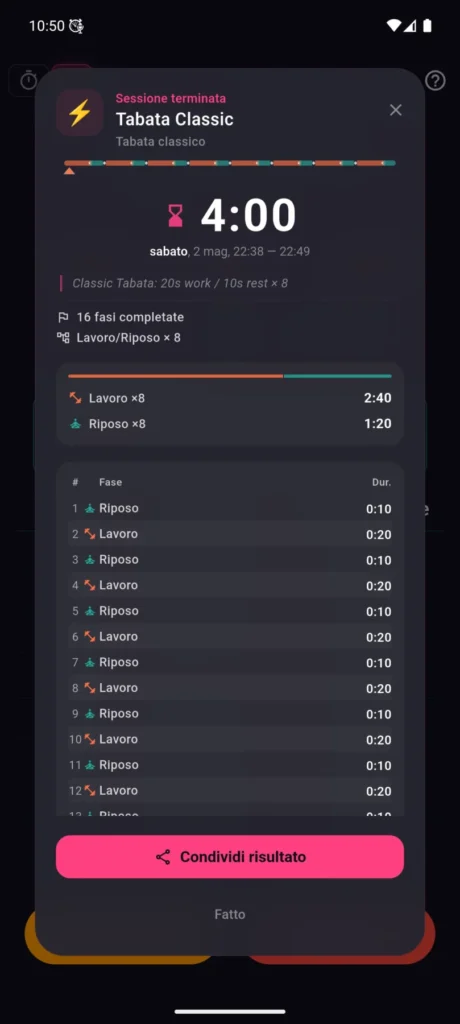
Quando una sessione termina, VCStopwatch mostra una scheda risultato chiara.
Puoi vedere che la sessione è stata completata, quanto è durata, quali dati sono stati salvati e cosa puoi fare dopo. Salva il risultato, condividilo o usalo come riepilogo rapido del tuo allenamento, della tua pratica o della tua attività.
Cronologia delle sessioni con dettagli
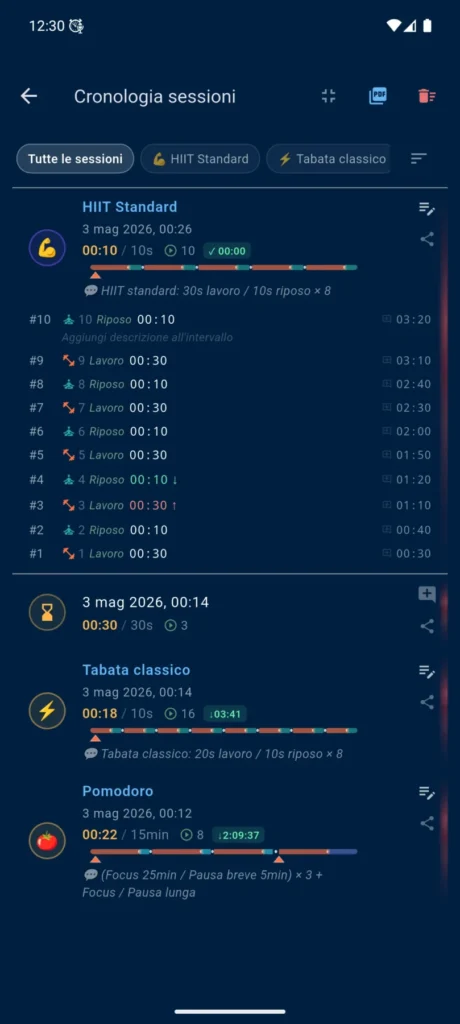
La cronologia di VCStopwatch è più di un semplice elenco di avvii.
Puoi vedere diversi tipi di sessione: un cronometro base, un timer con conto alla rovescia e sessioni basate su profili. Nelle sessioni con profilo vengono salvati fasi, giri e timeline colorate. Puoi aprire la sessione più recente o una sessione selezionata per vedere più dettagli.
È utile quando vuoi tornare a un allenamento precedente, confrontare i risultati o semplicemente conservare un registro del lavoro svolto.
Nomi, descrizioni e note sulle fasi
Puoi impostare o modificare il nome e la descrizione di una sessione. Per singole fasi, puoi aggiungere note manualmente o usare modelli di descrizione preparati.
Così la cronologia diventa più di un registro del tempo: diventa un diario personale per allenamenti, esercizi, cicli di studio e sessioni di lavoro concentrato.
Report PDF e risultati da conservare
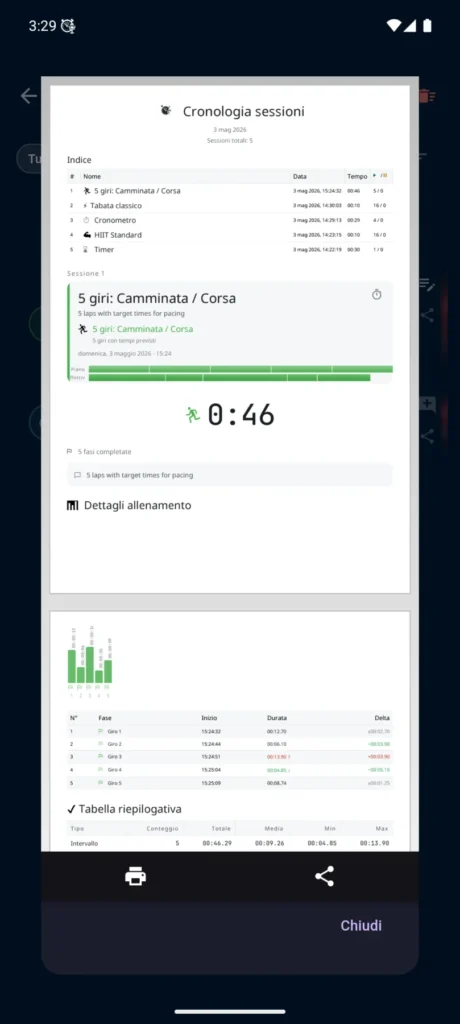
VCStopwatch può creare report PDF dalla cronologia delle sessioni.
Un report può includere diversi tipi di attività: cronometro base, timer con conto alla rovescia e sessioni basate su profili. Nelle sessioni complesse puoi vedere timeline, confronto tra pianificato e reale, grafici delle fasi, tabelle dettagliate e dati riepilogativi.
Salvalo, condividilo, stampalo o usalo per seguire i tuoi progressi.
Se aggiungi descrizioni alle sessioni o alle fasi, il report conserva più del tempo. Mantiene anche il contesto: cosa hai fatto, come era strutturata la sessione e quali parti erano più importanti.
Scegli lo stile del tuo timer
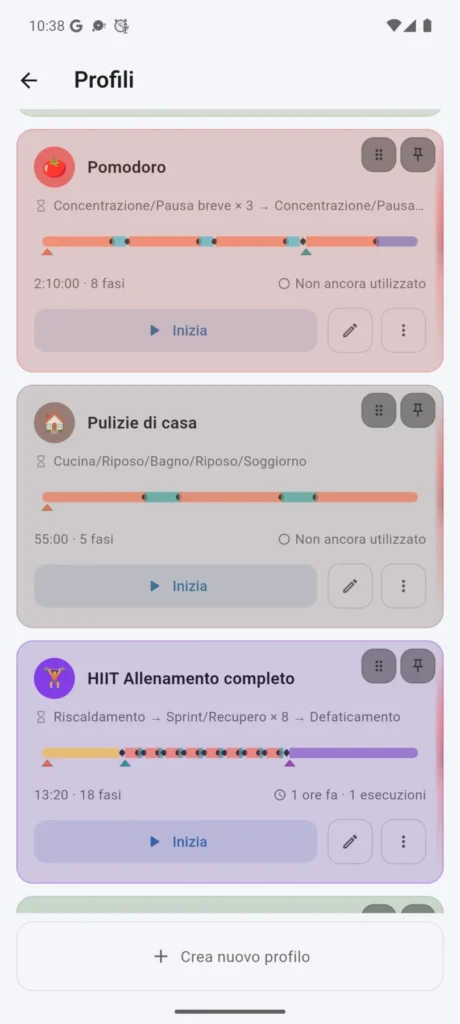
VCStopwatch supporta diversi temi visivi: un tema blu classico, due temi scuri e due temi chiari.
Scegli lo stile più adatto al tuo allenamento, al lavoro alla scrivania, alla cucina, all’uso serale o a una pratica tranquilla. I temi chiari funzionano particolarmente bene con le schede profilo colorate e rendono l’interfaccia più pulita durante il giorno.
Riconoscimento vocale offline
VCStopwatch riconosce i comandi vocali direttamente sul tuo telefono. Dopo il primo download del modello linguistico selezionato, il controllo vocale può funzionare senza una connessione internet costante.
È utile in palestra, all’aperto, in cucina, in viaggio o ovunque la connessione sia instabile. Puoi avviare il cronometro, mettere in pausa il timer, registrare giri e passare da una fase all’altra con la voce — anche senza internet affidabile.
Internet è necessario per il primo download del pacchetto lingua e per le normali funzioni di Google Play. Il riconoscimento dei comandi viene eseguito sul dispositivo.
16 lingue
VCStopwatch supporta interfaccia e riconoscimento vocale in 16 lingue: inglese, russo, ucraino, spagnolo, tedesco, francese, portoghese, italiano, polacco, turco, olandese, hindi, cinese, giapponese, coreano e vietnamita.
Perché ho creato VCStopwatch
Questa app non è nata da un’idea di marketing, ma da una situazione familiare molto semplice: volevo aiutare mia figlia ad allenarsi con l’hula hoop a casa, vedere i suoi progressi e non dover andare al telefono dopo ogni tentativo.
Leggi la storia di VCStopwatch →
Domande prima dell’installazione
La mia voce viene inviata a un server?
No. I comandi vocali vengono riconosciuti localmente sul telefono. L’audio del microfono non viene registrato, non viene salvato e non viene inviato a nessun server. Internet serve solo per il primo download del modello linguistico e per gli aggiornamenti.
Serve internet per usare i comandi vocali?
Solo durante il primo download della lingua selezionata. Dopo aver scaricato il modello linguistico, il riconoscimento dei comandi può funzionare offline. È utile per allenarsi a casa, in palestra o in luoghi dove la connessione internet non è stabile.
Il controllo vocale funziona con lo schermo spento o in background?
Sì, se è attiva la modalità in background — l’icona ⚡ nella schermata principale. Per impostazione predefinita è disattivata, così l’app non mantiene il microfono attivo senza necessità e risparmia batteria. Se ti servono i comandi vocali con lo schermo spento o mentre usi altre app, puoi attivare manualmente questa modalità.
Perché l’app può fermarsi quando lo schermo è spento?
Su alcuni telefoni Android limita le app in background per risparmiare batteria. L’app include un pulsante che aiuta ad autorizzare il funzionamento in background per VCStopwatch. Su Samsung, Xiaomi e alcuni altri dispositivi potrebbe comunque essere necessario modificare manualmente le impostazioni della batteria.
Devo dire “Cronometro” o “Timer” prima di ogni comando?
Per impostazione predefinita sì. Questa parola di attivazione aiuta a evitare avvii accidentali vicino alla TV, alla musica o a una conversazione. Se vuoi usare comandi più brevi — “avvia”, “pausa”, “giro”, “reset” — puoi disattivare la parola di attivazione nelle impostazioni, ma aumenterà il rischio di attivazioni accidentali.
Posso vedere il tempo sopra altre app?
Sì. Il quadrante flottante può apparire sopra altre app — per esempio browser, note o video — e permette di vedere il tempo senza tornare continuamente a VCStopwatch. Per questo Android chiederà l’autorizzazione “Mostra sopra altre app”.
Scarica VCStopwatch
Scarica VCStopwatch da Google Play e inizia a usare un timer a mani libere con la tua voce.